Sections et listes de contrôle

Table of Contents
Introduction
Les sections sont des divisions physiques d’un Emplacement dans RapidStock. Par exemple :
Emplacement : Main Street Restaurant inc.
Sections : Arrière-bar, Frigo du bar, Frigo de la cuisine, Congélateur de la cuisine, Réserve sèche, Frigo des fûts et bières, etc.
Les sections ont deux objectifs principaux :
- Diviser les inventaires en plus petites parties
- Faciliter la recherche d’erreurs en comparant les comptes actuels avec les comptes précédents pour les mêmes sections
Les listes de contrôle (checklists) sont des listes personnalisées de produits stockés dans une section. Vous pouvez les créer vous-même.
Ajouter de nouvelles sections
Application Web
- Sélectionnez l’emplacement (comptes multi-sites uniquement)
- Allez dans « Réglage de l’emplacement » (icône d’engrenage à côté du sélecteur d’emplacement)
- Cliquez sur le bouton « Ajouter une nouvelle section »
- Entrez le nom de la section (par exemple : Bar, Cuisine, etc.)
- Cliquez sur le bouton « Créer »
Application mobile
Dans l’application mobile RapidStock :
- Appuyez sur le bouton « Nouvel inventaire »
- Appuyez sur les 3 points en haut à droite
- Sélectionnez l’option « Ajouter une nouvelle section »
- Donnez un nom à votre section
- Appuyez sur « Enregistrer »
Listes de contrôle des sections
Les listes de contrôle des sections ont deux objectifs :
- Accélérer l’inventaire en affichant les produits présents dans une section, sans devoir les scanner ou les chercher dans la base de données
- Servir de rappel des produits présents dans une section pour ne rien oublier lors du comptage
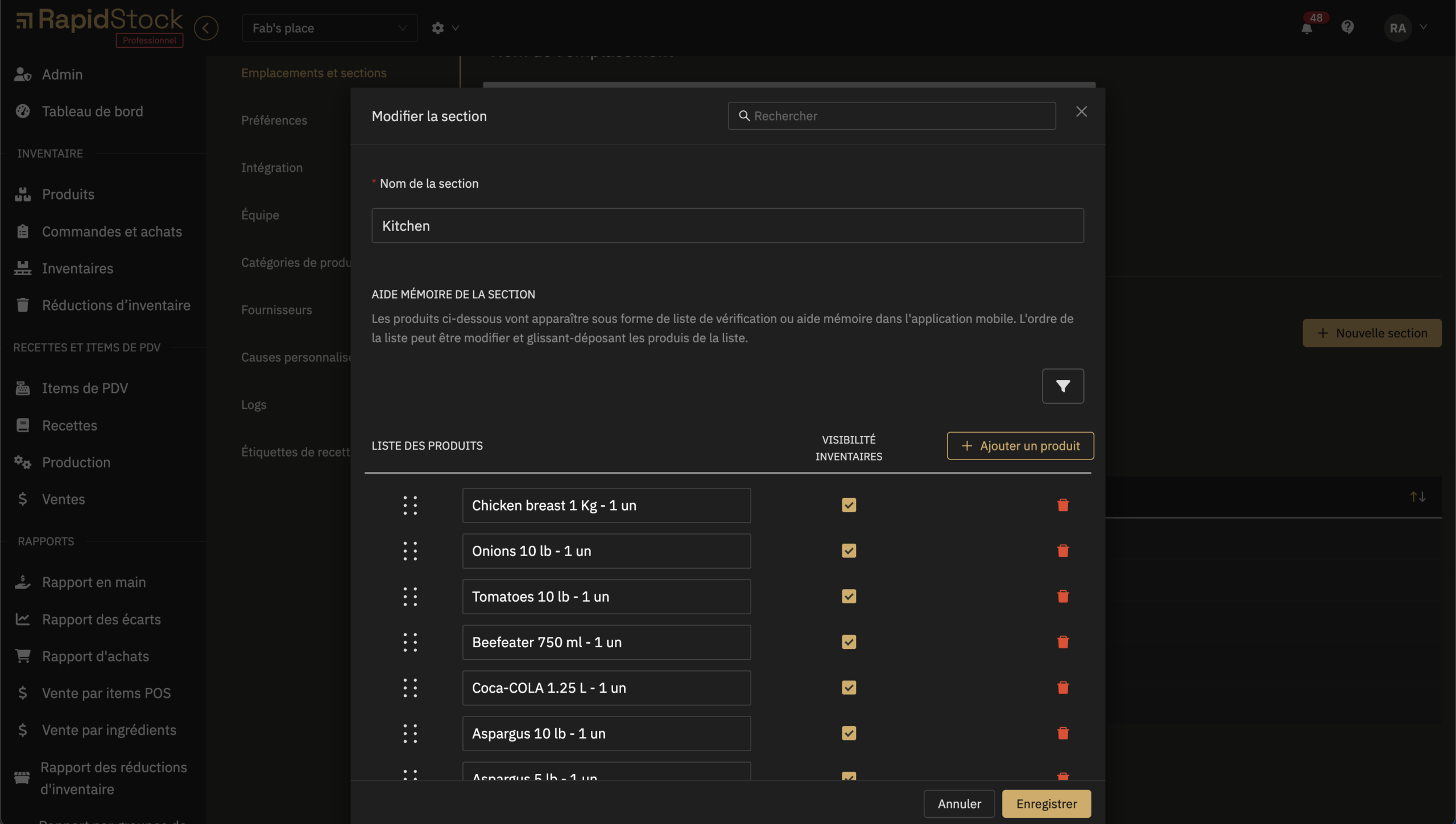
Modifier les listes de contrôle des sections
RapidStock vous permet de modifier les listes de contrôle de trois façons :
- Ajouter de nouveaux produits à une liste de section
- Supprimer des produits d’une liste
- Personnaliser l’ordre des produits pour que les auditeurs les voient dans le même ordre que dans votre section
Pour modifier une liste de contrôle :
- Sélectionnez la section à modifier
- Ajoutez, supprimez ou faites glisser les produits ou recettes pour changer leur ordre
- Enregistrez vos modifications