
Comment enregistrer un achat dans RapidStock

Table of Contents
L’enregistrement des achats dans RapidStock permet de maintenir des niveaux de stock précis et des données fournisseurs à jour.
Il existe trois méthodes pour enregistrer un achat, selon votre manière de travailler et les informations dont vous disposez.
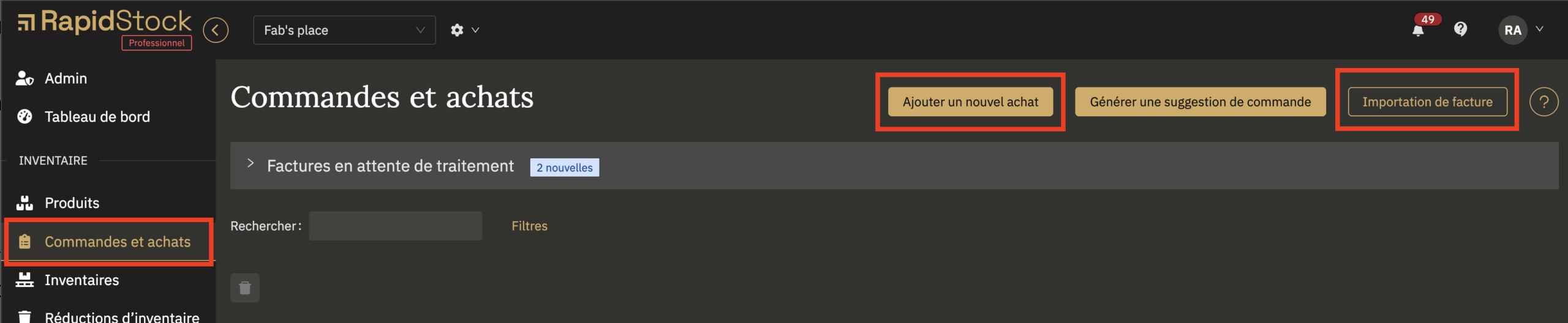
1. Envoyer votre facture par e-mail (Recommandé)
Il s’agit de la méthode la plus automatisée, idéale si vous recevez vos factures par e-mail.
Fonctionnement
- Envoyez ou transférez votre facture en pièce jointe vers votre adresse e-mail @rapidstock unique
- RapidStock traitera automatiquement la facture et créera l’achat
- Les factures traitées par l’agent IA seront déposées dans l’onglet: Facture en attente de traitement:
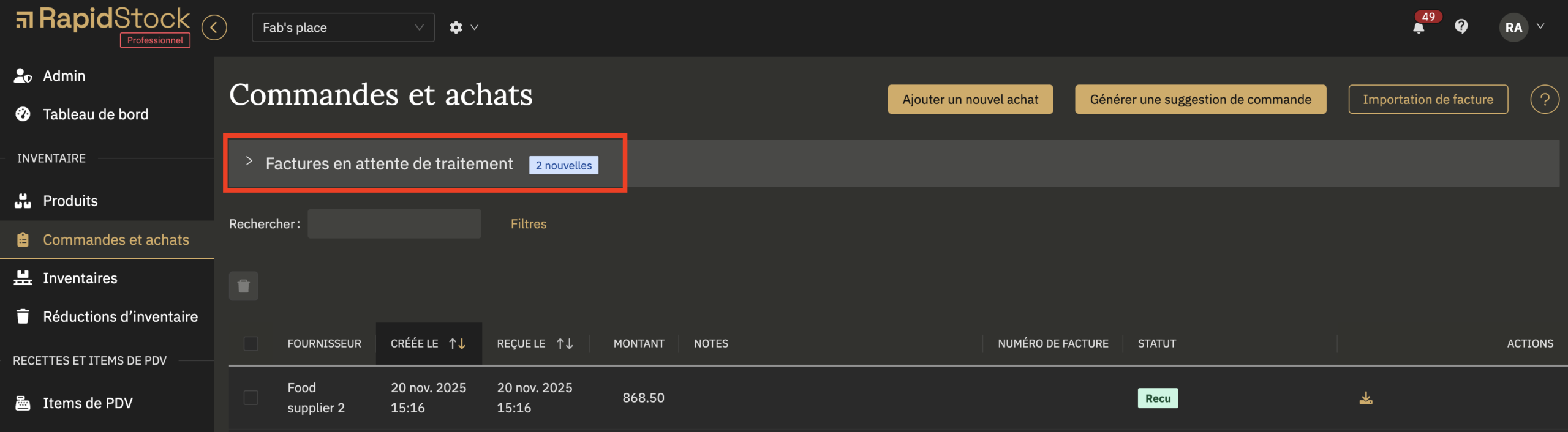
- Vérifiez puis confirmez chacune des factures
- Si certains produits n’existent pas encore, vous serez invité à les créer
Comment obtenir votre adresse e-mail unique
Pour obtenir votre adresse e-mail @rapidstock unique, veuillez contacter le support RapidStock.
2. Importer une facture (PDF ou image)
Cette méthode permet à l’IA de RapidStock d’extraire automatiquement les informations de la facture.
Étapes
- Cliquez sur Importer une facture
- Sélectionnez votre fournisseur dans la liste
- Importez votre facture au format PDF ou image
- L’IA de RapidStock analysera la facture à partir des numéros de référence
- Si un produit n’est pas trouvé dans votre base de données, commencez à taper quelques lettres du nom du produit
- Si le produit existe déjà dans votre base de données, il apparaîtra dans les suggestions
- Si le produit n’existe pas, utilisez le lien en bas de la liste pour créer un nouveau produit
- Complétez les informations d’achat et enregistrez
- Vérifiez les données extraites et confirmez l’achat
3. Enregistrer un achat manuellement
Cette méthode est idéale si vous souhaitez garder un contrôle total sur les détails de l’achat ou si vous ne disposez pas d’une facture numérique.
Étapes
- Cliquez sur Ajouter un nouvel achat
- Dans la fenêtre d’achat, cliquez sur Ajouter un produit
- Commencez à taper quelques lettres du nom du produit
- Si le produit existe déjà dans votre base de données, il apparaîtra dans les suggestions
- Si le produit n’existe pas, utilisez le lien en bas de la liste pour créer un nouveau produit
- Complétez les informations d’achat et enregistrez